基础资料导入操作

(为确保您的导入操作成功,强烈建议您在进行数据导入操作前,仔细阅读本节内容)

除了通过新增资料的方式添加基础资料外,系统另外提供了从Micrsoft Excel电子表格文件成批导入基础资料的功能,包括导入货品资料、客户资料、供货商资料、生产厂家资料、员工资料。

资料导入为您提供了至少两项有益的功能:

  1. 将企业已有的电子文档数据经过整理后,直接迁移到系统;
  2. 新旧软件切换时,将旧系统的数据迁移到本系统。这样将为您大大减少数据输入的冗余工作。


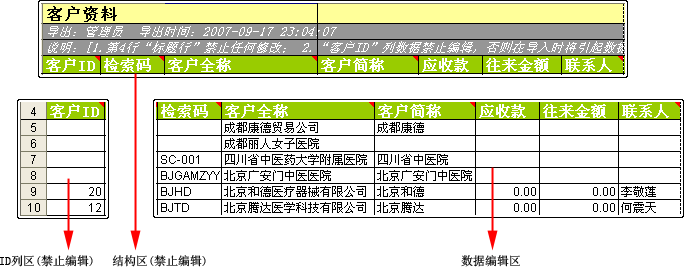
为确保导入资料的准确性,必须使用由本系统的数据导出功能导出的Excel文件,以此为导入数据的模板,进行数据的整理。任何尝试对该表结构的修改,都将可能发生资料不能正确导入。导入数据的模板是指,由本系统导出的电子表格文件(以客户资料为例。如图4-1-2所示)。该表格分为三个区:

客户基本资料
图4-1-2

图4-1-2为导出的客户资料数据,该表格分为三个区:

  1. 一至四行为基础资料结构区,不要尝试对其进行任何的编辑;
  2. 第一列“XXXID”不能进行任何的编辑;
  3. 剩下的区域为数据编辑区。您所做数据编辑整理工作就在此区域进行。


Excel表格数据编辑说明、及其注意事项:

  1. 第一列“XXXID”的单元格如果为空,则导入时,这条数据将视为新增。如果该Excel文件模板是通过数据导出生成的。则“XXXID”列下的单元格为一系列数字,编辑数据并导入后,这些数据将以编辑后的更新数据覆盖同条旧数据,由此达到成批修改后导入的功能;
  2. 基础资料的名称或简称列中,至少其中一列不能为空,否则将视为无效记录,不被导入。如果只有其一,导入后,名称或简称相同;
  3. 在第四行中的各单元格中,右上角无红色小三角(无批注)的列数据将忽略,而不被导入。例如,如图4-1-2的 “应收款”列,“往来金额”;
  4. 如果未输入检索码,则导入的时候将自动生成生成。自动生成的规则是:只要输入了资料的简称,则以简称的拼音声母为检索码;否则以资料的名称拼音声母为检索码。例如有一个客户的全称为“北京百诚科贸有限公司”,简称是“北京百诚科贸”,则自动生成的检索码是“BJBCKM”。如果您在检索码单元格输入了数据,则以您输入的检索码为准。


基础资料导入操作有有两种操作模式,对数据有不同影响:

  1. 第一种模式:导入新增;

    Excel模板文件的第一列“XXXID”为空,将新增此条数据。

  2. 第二种模式:导入更新;

    Excel模板文件由“数据导出到Excel”功能导出生成,第一列“XXXID”不为空,编辑数据并导入后,这些数据将以编辑后的更新数据覆盖同条旧数据。
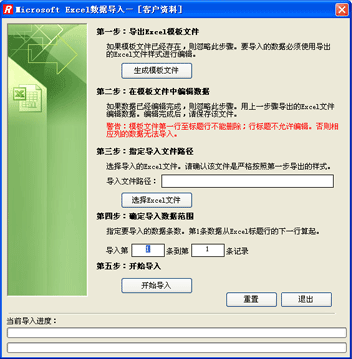

导入操作窗口
图4-1-3

导入操作方法:(导入操作窗口如图4-1-3所示):

  1. 如果您是要进行导入新增,则进行下面的①操作,如果您是想导入更新,则进行下面的②操作。
    • ① 单击表格窗口右上角菜单”数据导出/导入” →”导入数据”;
      • a) 打开导入操作窗口如图4-1-3。点击“生成模板文件”按钮,请确定该文件的存放位置;
      • b) 在上一步导出的Excel模板文件中按照指定的格式进行资料的编辑,完成后保存该文件;
      • c) 余下步骤转到步骤2。
    • ② 导入更新操作步骤。
      • a) 在表格窗口中确定待修改的数据。例如您要更新地区“广东”下的所有客户资料,则点击树状窗口的广东节点,表格窗口将全部显示广东的所有客户;您也可以配合使用“表格右键菜单”筛选出符合条件的数据;
      • b) 单击表格窗口右上角菜单”数据导出/导入” →”导出Excel格式.xls”,将上一步的数据导出到Excel表格;
      • c) 编辑数据并保存Excel文件;
      • d) 余下步骤转到步骤2。
  2. 指定导入的Excel文件路径。
    • ① 单击表格窗口右上角菜单”数据导出/导入” →”导入数据”,操作窗口如图4-1-3所示;
    • ② 点击“选择Excel文件”按钮,在打开的文件选择窗口中定们在第1步编辑的Excel文件。
  3. 指定要导入的数据范围。
    • ① 导入的数据范围是指导入的Excel表格的一块连续行。比如您要导入第一到五条数据,则在窗口的“第四步”空白编辑框输入即可。注意,第一条数据是从Excel表的第四行算起。
  4. 执行导入。
    • ① 点击“开始导入”按钮。操作窗口底部的进度条会提示您当前的导入进度;
    • ② 导入完成后,表格窗口中的数据不会立即更新。您需要关闭该窗口,重新再打开一次。

参见:

表格窗口操作

树状窗口操作

基础资料导入操作