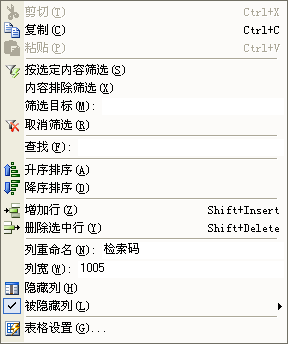
表格右键菜单是指在本系统的各操作界面中,包括查询窗口、基础资料表格窗口、业务单据录入窗口等,在表格上单击鼠标右键后,弹出的快捷菜单。如图4-4所示。
该菜单提供了两方面的主要功能:一是表格数据的复制、筛选、排序等数据操作功能;二是对表格的布局进行按需调整的功能。
本节包括:
在该菜单的操作之前,需要先用鼠标左键点击操作的目标单元格,再点击右键菜单进行相应的操作。
1.表格数据的复制:
表格数据的复制操作,可以分为单元格复制与块区域复制。
操作提示:如何有效的选取块状区域。对于不同的表格,操作方法略有不同:
2.表格数据的剪切:
剪切操作只针对单据操作窗口中的表格的可编辑单元格有效。剪切先选择活动单元格。剪切操作在基础资料列表窗口查询窗口、以及单据窗口的非编辑单元格无效。剪切的操作同复制。
3.表格数据的筛选及查找:
在表格的数据筛选前,必须用左键点击要筛选的目标单元格。
在此编辑框中您还可以使用标准的条件判断符,进行更为强大的数据检索。支持的标准条件判断符包括“<、>、=、<=、>=”,对于如“购货单位”的字符型筛选,支持模糊检索。 举例说明,您要在“销售单据查询”窗口中,对已经检索出来的数据进行筛选,以查看“所有在北京的客户中,销售货款大于1000元的单据”。操作方法:选定“购货单位”列中的任一单元格,然后点击右键,在弹出的菜单中,点击“筛选目标”后的空白编辑框,输入输入“北京”,然后敲回车键Enter,检索出所有“北京”的销售单据;然后点击“货款”列中的任一单元格,在右键菜单的“筛选目标”编辑框输入“>1000”,敲回车键Enter,在所有的“北京”客户中再检索销售货款大于1000元成交额的单据。
取消筛选。该项操作将取消之前所有指定的筛选条件。如果您要进行一轮新的筛选操作,必须使用该项操作删除之前的筛选条件。
查找。是指在当前检索出来的数据中,定位符合条件的数据。查找前,点击要查找的目标列所在任一单元格。在“查找”菜单项的空白编辑框中输入查找值,敲回车键Enter,符合条件的第一条记录将高亮显示,按“F3”键,将高亮显示符合条件的第二记录。
4.表格的数据排序:
按照任意指定的列,进行升序或降序排列。 排序前,先点击待排序的目标列所在任一单元格。在弹出的右键菜单选择“升序排序”或“降序排序”,数据立即按相应的顺序重新排列。 操作提示:快速改变表格各列显示的顺序。点击表格的相应表头,并按住鼠标左键不放,可以任意放置各列的显示顺序;
5.增加行及删除行:
不同的表格,增加行及删除行有不同的意义。基础资料的表格窗口中,增加行是指添加一条新的资料,删除行是删除指定的资料;业务单据操作窗口的表格中,增加一新行以输入新的明细数据;查询窗口的增加及删除行操作无效。
6.表格的布局配置:
表格的布局可以进行灵活的设置并保存当前的状态。布局的调整包括各列表头的名称、宽度、列显示的顺序及隐藏/显示的列等。表格布局调整以后,在关闭该窗口时,您可以确定是否保存当前所作的配置,以便下次打开以相同的布局显示。在打印时选择“直接打印表格内容”,将以所见即所得的方式打印表格中的数据。
 操作提示。
操作提示。 ”以后,按住左键不放,左右拖动鼠标,列的宽度将发生相应的变化;