一、Windows XP 服务端数据账套共享
- 确保服务端和其他客户端计算机的网络通讯正常
- 关闭Windows XP的“简单文件共享”模式
打开“我的电脑”,单击窗口顶部菜单“工具”-->“文件夹选项”,在打开的窗口中点击选项卡“查看”-->“高级设置”,将“使用简单文件共享(推荐)”一项的勾取消,点击“应用”后确定。如下图所示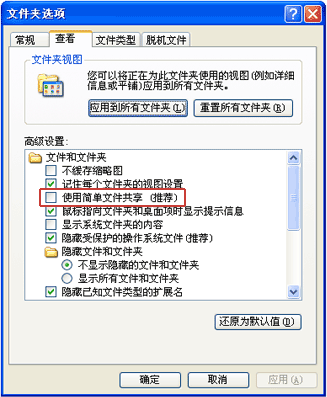
图2-4-2 - 定位服务端数据账套文件
点击“开始”菜单-->“金软软件”-->“金软医械试剂进销存V6网络版”-->,找到“安装后必读”后,点击鼠标右键,在弹出的菜单中选择“属性” ,在弹出的窗口中选择“查找目标”,然后在打开的窗口中双击“金软医械试剂V6服务器端”,您将会找到“data”文件夹。 - 确认账套所在硬盘为NTFS格式(
什么是“NTFS格式”?)
- 如何确认账套所在硬盘的分区格式是否为“NTFS”?打开“我的电脑”,点击数据账套文件所在硬盘,例如“D盘”,然后查看该窗口左下角的“详细信息”,点击右侧的双下箭头,使其扩展,确认“文件系统”是否显示为"NTFS
- 使用NTFS格式能极大的增强数据账套的安全性,防止文件被他人恶意破坏或无意删除等危险操作。
如果账套文件所在硬盘不是NTFS格式,强烈建议您参照下述的步骤将其转换为NTFS格式。 - 将账套文件所在硬盘分区转换为NTFS。点击查看“如何操作 ”
- 如何确认账套所在硬盘的分区格式是否为“NTFS”?打开“我的电脑”,点击数据账套文件所在硬盘,例如“D盘”,然后查看该窗口左下角的“详细信息”,点击右侧的双下箭头,使其扩展,确认“文件系统”是否显示为"NTFS
- 共享服务端账套文件
-
鼠标右键单击“data”文件夹,在弹出的菜单中选择“共享和安全...”,将弹出如下图所示的窗口。
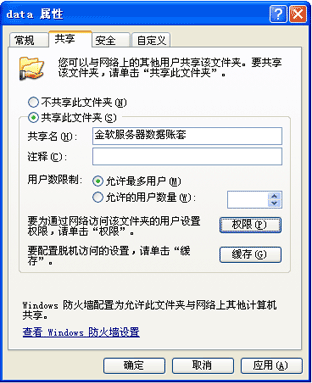
图2-4-3 - 点击“共享此文件夹”,在“共享名”中输入“金软服务器数据账套”,然后点击“权限”按钮,在弹出的窗口中选中“组和用户名称”中的“Everyone”,点击“更改”和“读取”为允许,点击“应用”后完成共享设置。如下图所示。
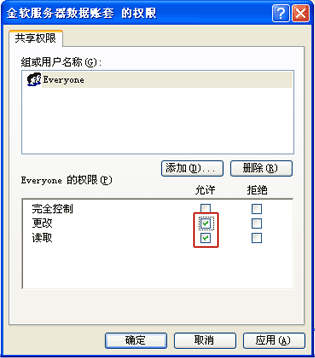
图2-4-4 - 点击“安全”选项卡,如下图所示。确认“组或用户名称”中是否有“Everyone”用户存在
,选中该用户,点击“高级”,在打开窗口的“权限项目”列表中选择“Everyone”用户,点击“编辑...”,在“权限”列表中将“删除子文件夹及文件”和“删除”两项的“拒绝”勾选框打勾,完成后连续点击“确定”依次退出,最后点击“应用 ”,即可完成账套文件的权限设置。
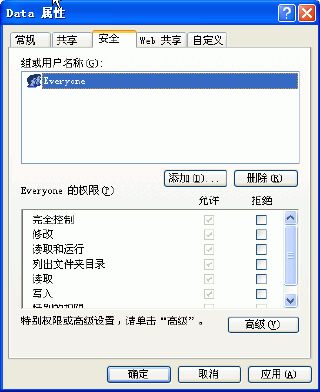
图2-4-5
-
鼠标右键单击“data”文件夹,在弹出的菜单中选择“共享和安全...”,将弹出如下图所示的窗口。
- 确认服务端计算机名称
完成以上操作后,关闭相应窗口。刷新桌面,用鼠标右键点击桌面上的“我的电脑”,在弹出的菜单中选择“属性”,将打开如下图所示的窗口。点击“计算机名”,将看到此台服务端计算机名称,如图所示为“VM-XP”。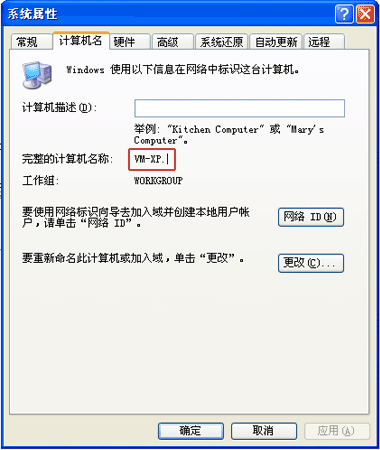
图2-4-6 - 完成服务端数据账套共享设置
 注意!如果您在这一步没有找到“安全”选项卡,是因为您还没有将网络版的账套文件所在硬盘设置为NTFS
