软件安装和配置

本节将指导您如何安装及首次启动程序的配置

本节包括:

  1. 软件获取途径
  2. 软件安装要求
  3. 安装详细步骤
  4. 首次运行程序的必要配置
一、软件获取途径
  1. 通过我们的官方网站 www.grsoft.com.cn 或其他授权下载网站下载。
  2. 直接向我们或我们的代理商索取试用版
  3. 正式购买后,由上谷科技为您提供授权发行的正式版光盘及产品加密狗和说明书等
二、软件安装要求
  1. 标准版及普及版:
    • 操作系统:Windows98(SP2) / Windows NT4.0 / Windows2000 / Windows XP / Windows 2003
    • CPU:Inte奔腾系列处理器1.0GHZ以上、AMD系列处理器
    • 内存:最低128M,建议配置256M以上
    • 硬盘空间:至少100M
    • 显示器:CRT显示器或LCD液晶显示器,最低分辨率至少是1024 × 768 像素
    • 打印机:支持所有类型的打印机
    • 软件要求:为使数据能导出到Excel文件,必须安装Microsoft Excel办公软件
  2. 网络版(服务器):
    • 操作系统:Windows XP / Windows NT4.0 / Windows2000 / Windows 2003
    • CPU:Inte奔腾系列处理器1.0GHZ以上、AMD系列处理器
    • 内存:最低256M,建议配置512M以上
    • 硬盘空间:至少100M
    • 显示器:CRT显示器或LCD液晶显示器,最低分辨率至少是800 × 600 像素
    • 网络类型:100M传输速率的以太网局域网,保证相互的良好通讯。(以路由器或交换机建立的网络均可)
三、软件安装详细步骤
  1. 安装前检查
    如果您以前安装过金软软件,请从“控制面板”->“添加/删除程序”将其卸载;
    安装前,强烈建议退出所有打开的Windows程序窗口,暂停防病毒软件的运行。
  2. 在服务器计算机上放入安装光盘,同时将加密狗正确插入服务器的USB接口
    首先安装服务器,需要将安装光盘插入光驱,并推入。同时,请将随同软件产品提供的加密狗正确插入服务器的USB接口,在弹出的“发现新硬件”提示框时,请将其直接关闭,不安装驱动,在稍候的安装过程中,安装程序将自动为您安装所需驱动程序。
    1.加密狗是保证软件正常打开的唯一方式,请妥善保管。因加密狗遗失所造成的一切后果,上谷科技不承担任何责任。
    2.为防止加密狗的意外受损,强烈建议将加密狗插入服务器主机的机箱背面USB接口。
  3. 准备运行安装文件
    如果您是下载的试用版,请直接双击下载所得的EXE文件;
    如果您是购买的正式版,将产品光盘插入光驱,安装程序将自动运行。如不能自动运行,请打开光驱所在盘,找到“Setup.exe”文件,双击运行。
  4. 开始安装
    在接下来的过程中,请按提示操作即可。

    在进行到选择安装路径时请注意,为了保证数据的安全性,以及病毒破坏系统导致数据丢失,建议将程序安装在除C盘以外的其他更加安全可靠的盘中。

  5. 安装过程提醒
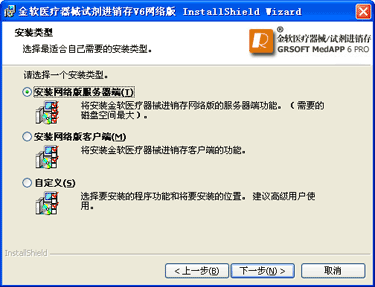
    • (1) 当网络版的安装进行到如下图所示这一步时,请选择正确的安装类型。下面对其中三个选项分别进行必要的说明
      客户基本资料
      图2-1

      服务端:是指金软系统日常运行中,存储业务数据的计算机。通常建议您将服务器端安装在一台安全稳定可靠的计算机中。该台计算机主要用于存储业务数据,为其他客户端电脑提供数据共享的数据中心。该服务器端在仅需要安装在一台计算机中即可。
      客户端:是指日常用于开单、查询、打印单据的计算机,不具有存储任何业务数据的能力,所用的数据均存储在服务端计算机中。对正式版用户,该客户端的安装计算机台数受限于购买的站点数,如果超过所购站点,在打开软件时,提示“找不到加密狗”属于正常现象。
      完全安装:如果您希望在安装服务端的计算机中,同时能使用程序来处理日常业务,如开单、查询等,请使用“完全安装”选项,同时安装服务端和客户端。同时安装没有任何影响,这只取决于您的想要做什么。

    • 注意 如果在服务器计算机上曾经安装过服务端程序,请检查 Sql Server 数据库服务器是否存在,如果存在,请在“安全安装”选项中,将“安装 SQL Server 服务器”一项去掉,否则可能导致安装失败。


    • (2) 正式版用户在安装正式“服务器器端”前,请务必将网络狗正确插入USB接口。

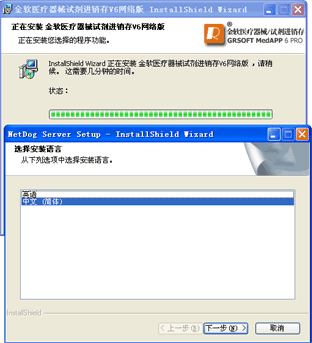
    • (3) 如果您是本软件的正式版用户 ,在以上安装即将结束前,将弹出如下图所示的加密狗驱动安装界面,请点击“下一步”继续剩下的安装任务。如果该安装界面未出现,在完成安装后,点击“开始”菜单-->“金软软件”-->“金软医械进销存网络版”-->“加密狗驱动”-->“服务端驱动”或“客户端驱动”。
      图2-2
  6. 完成安装
四、软件启动初始化
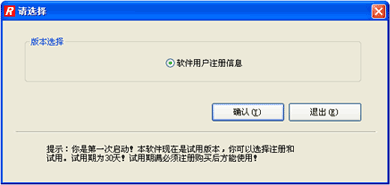
  1. 标准版、普及版、网络版服务器端的首次启动初始化
    图2-3

    点击“确认”按钮后,将弹出如下的窗口。请正确填写您企业的名称及联系信息。完成后,您将正式注册为金软软件的正式版用户。
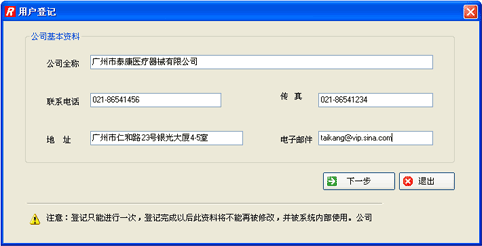
    图2-4

    网络版服务器端程序启动请参见“开始”菜单-->“金软软件”-->“金软医械试剂进销存V6网络版”-->“服务端程序”。

  2. 网络版服务端的的数据账套共享设置。具体设置请点击这里
  3. 网络版客户端的首次启动初始化如下图所示。
    图2-5
    点击“确定”后,将弹出“选择账套”的文件选择窗口,点击“网上邻居”-->“整个网络”-->“Microsoft Windows Network”-->“WorkGroup”或“MsHome”,然后选择在上一步中设置的服务端计算机名称,如“Vm-xp”,找到上一步中设置的账套名称如“金软服务器数据账套”,确定后,客户端就开始进行初始化动作。
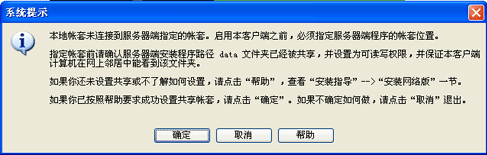
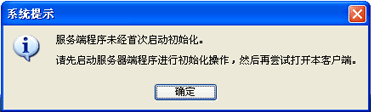
    如果点击“金软服务器数据账套”并确定后,出现如图所示的提示,

    图2-7
    则是服务器端程序未经首次启动初始化,请参照以上第1步进行网络版服务端程序的启动初始化。
参见:

网络版服务端数据账套共享设置