一、启动服务端程序
- 确保服务端和其他客户端计算机的网络通讯正常
- 在服务端计算机的USB接口中正确插入网络狗
- 启动网络狗服务程序
什么是网络狗服务程序?是指正式版随同提供的网络狗的配套管理程序。网络狗必须与该程序配合使用,才能打开金软软件。
正常情况下,网络狗服务程序在开机后,自动进入运行状态,运行后,在Windows桌面的右下角时间显示的左侧显示如下图所示的图标
如果该图标不存在,则表示该程序未启动,请在Windows“开始”菜单-->“网络狗开发套件”-->“网络狗服务程序”,点击“启动服务程序”启动该程序。如果执行此操作时,没有任何反应,则可能是该服务程序被删除了。请点击 “开始”菜单-->“网络狗开发套件”-->“网络狗服务程序”,点击“安装服务程序”后再执行“启动服务程序”。 - 检查网络狗服务程序是否处于“工作状态”
正常情况下,网络狗服务程序已经处于“工作状态”,如果金软软不能正常打开,报告“未找到硬件狗”,则请检查网络狗服务程序是否处于工作状态。
查看方法,用鼠标右键单击 Windows桌面右下角如图2-6-1所的图标,在弹出的菜单中查看“启动服务”一项是否处于禁用状态,如果处于禁用状态,表示已经处于工作状态,否则,请点击“启动服务”。 - 检查网络狗服务程序是否正确识别网络狗
用鼠标右键单击 Windows桌面右下角如图2-6-1所的图标,在弹出的菜单中选择“打开服务管理器”,将打开如下图所示的窗口。说明网络狗服务程序已正确识别网络狗。如果“金软医械进销存”左侧出现的是如图所示的图标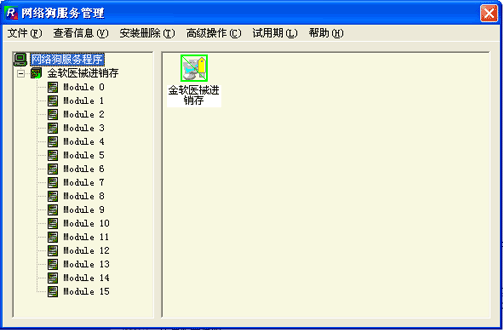
图2-6-2  ,则说明未能正确识别网络狗,请点击图2-6-2所示的窗口的“文件”菜单-->,多点击几次“刷新硬件狗”。
 -
 警告:请不要随意更改“网络狗服务管理程序”的相关设置,否则可能导致程序不能正常启动。

