软件快速安装指南

本节将为您的首次安装进行快速指导,以使您能以最快速有效的方式安装本系统并投入使用。

一、服务器计算机上的安装步骤

首先确定要安装的服务器。服务器计算机用于存储所有的业务数据,并为各客户端计算机提供数据集中访问的能力。一套网络版仅需在一台服务器上进行以下步骤:

  1. 安装前检查
    如果您以前安装过金软软件,请从“控制面板”->“添加/删除程序”将其卸载;
    安装前,强烈建议退出所有打开的Windows程序窗口,暂停防病毒软件的运行。
  2. 安装光盘放入服务器,同时将加密狗正确插入服务器的USB接口
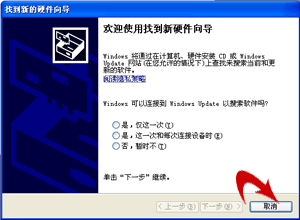
    将安装光盘插入光驱,并推入。同时,将加密狗插入服务器的USB接口,在弹出的“发现新硬件”提示框时,请点击“取消”将其直接关闭。
  3. 准备运行安装文件
    将产品光盘插入光驱,安装程序将自动运行。如不能自动运行,请打开光驱所在盘,找到“立即安装.exe”文件,双击运行。
  4. 开始安装
    在接下来的过程中,请按提示操作:

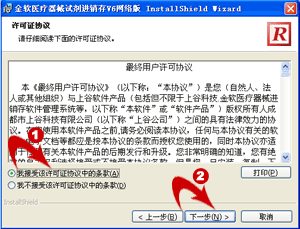
    • (1) 请仔细阅读“最终用户许可协议”,并点击“我接受该许可中的许可条款”后,点击“下一步”;

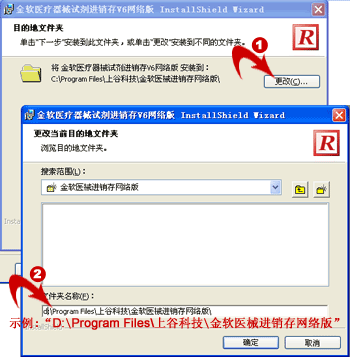
    • (2) 请选择安装路径;
      为了保证数据的安全性,以及病毒破坏系统导致数据丢失,建议将程序安装在除C盘以外,其他更加安全可靠的分区盘中。

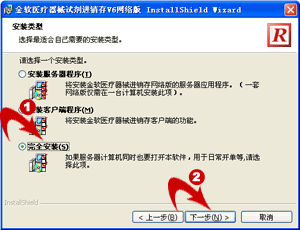
    • (3) 选择安装类型:“安全安装”;
      请点选“完全安装”后,再点击“下一步”。这将使服务器既提供数据的集中访问能力,同时服务器具备日常的开单,查询等功能。

    • (4) 配置“完全安装”:首次安装直接点击下一步;
      如果是首次安装,在此步骤中,直接点击“下一步”。
      如果之前本服务器计算机安装过本系统,并且未主动卸载 Sql Server 数据库,请在“完全安装”中,展开“安装服务器端”,点击“安装 SQL Server 服务器”子项,选择弹出菜单的最后一项“此功能将不可用”。
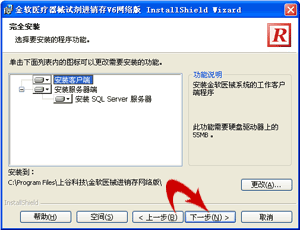
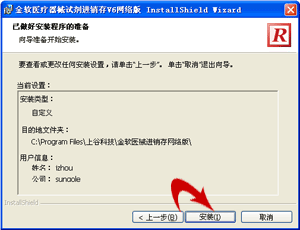
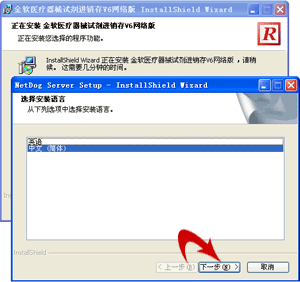
    • (5) 安装前最后确认。
      在此步将显示你之前所做的选择,无误后请点击“安装”将启动安装程序,开始自动安装。 安装程序将首先自动启动 SQL Server 数据库的安装,请不要取消该操作,否则安装后,软件将无法正常使用。

    • (6) 结束安装前,自动运行加密狗驱动安装提示。
      在安装进程即将结束前,将弹出加密狗驱动安装窗口,请点击“下一步”。完成驱动安装后,加密狗服务程序将自动启动,并在计算机右下角将出现彩色大“R ”图标。

    • (7) 结束安装后,金软服务管理器自动运行,进入第 5 步“创建账套”。
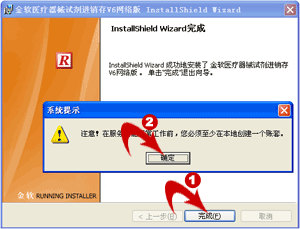
      安装结束后,请点击“完成”结束安装。同时,金软医械服务管理器将自动启动,并且弹出“...至少在本地创建一个账套”的对话框,点击确定后进入第 5 步“创建账套”。
      如果未出现此对话框,而提示“找不到加密狗”,请将加密狗插入USB接口,或者可能需要重新启动计算机。

  5. 创建账套
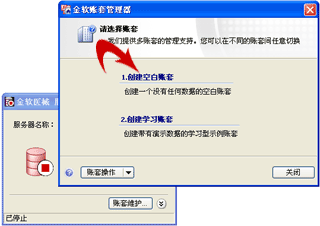
    安装完成后,将启动金软账套管理器,您必须创建一个空白账套,请按照以后步骤操作:

    • (1) 创建空白账套;
      请点击“创建空白账套”,这将启动“账套创建向导”窗口。

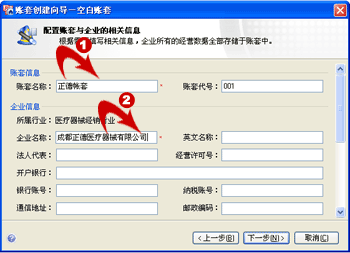
    • (2) 输入“账套名称”和“企业名称”;
      在账套创建向导的第一步,请输入“账套名称”和“企业名称”两项必填项。账套名称必须是合法的Windows文件名,企业名称将作为单据打印的抬头。其他项为可选项。

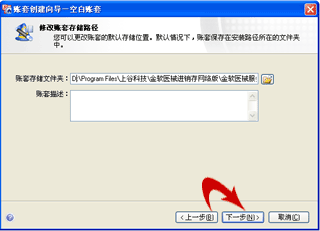
    • (3) 点击下一步直到出现如下图所示的“修改账套路径”步骤;
      在此步中,可以将所建账套隐藏,隐藏后,该账套将对外不可见。如果需要隐藏,请在下图所示步骤中,同时按下“Ctrl + Alt + Shift ”三个键以后不放,再按住“M”键,隐藏选项变为可见,请勾选“隐藏该账套”然后点击“下一步”。隐藏操作也可以在创建完成后点击“编辑”再进行到此步以隐藏。

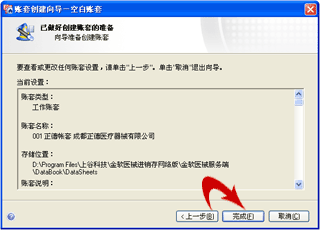
    • (4) 确认所输信息无误后,点击“完成”;
      请检查此前步骤所输信息是否正确,无误后点击“完成”将开始账套的创建过程,并以进度条提示完成进展情况。

    • (5) 结束账套创建向导,进入第 6 步“启动金软服务管理器”;
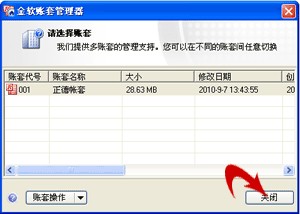
      账套创建完成后,请点击“确定”按钮关闭向导窗口,之前成功创建的账套将出现在“金软账套管理器”的账套列表中。 点击“关闭”后进入第 6 步“启动金软服务管理器”。

  6. 启动金软服务管理器
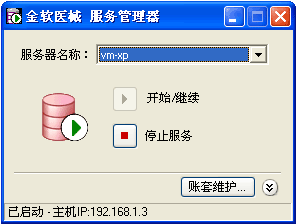
    点击上一步的“关闭”按钮后,将自动启动金软医械服务管理器。如果无其他错误,将出现如下图所示的窗口显示,即表示服务器的安装完成。

    在此步中,可能遇到以下几个常见问题,请参考并处理:

    • (1) 防火墙或杀毒软件的阻挡提示;
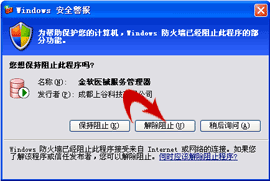
      如果出现如下图所示的 Windows 防火墙或其他防火墙及其他杀毒安全软件的警告提示,请点击“同意”或“允许”、“信任”等。这是由于金软医械服务管理器请求访问网络造成的,属于正常现象。

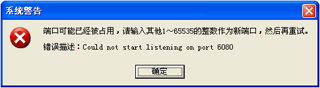
    • (2) 端口被占用;
      如果出现如下图所示的提示,请修改“通讯端口号”为其他数字,再点击“开始/继续”按钮启动服务。


二、客户端计算机的安装

安装客户端前,请务必先安装服务器端,并保证“金软医械服务管理器”已正常启动,同时必须使加密狗已正确插在服务器的USB接口上。客户端的安装不需要将加密狗插入客户端计算机。

  1. 安装前检查
    如果您以前安装过金软软件,请从“控制面板”->“添加/删除程序”将其卸载;
    安装前,强烈建议退出所有打开的Windows程序窗口,暂停防病毒软件的运行。
  2. 安装光盘放入客户端计算机
    将安装光盘插入光驱,并推入。
  3. 准备运行安装文件
    将产品光盘插入光驱,安装程序将自动运行。如不能自动运行,请打开光驱所在盘,找到“Setup.exe”文件,双击运行。
  4. 开始安装
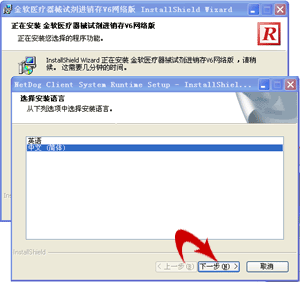
    在接下来的过程中,请按以下提示操作,如无说明,直接点击下一步即可:

    • (1) 请选择安装路径;
      由于客户端不存放任何业务数据,因此请保留默认安装路径即可。

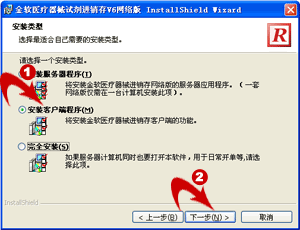
    • (2) 选择安装类型:“安装客户端程序”;
      请点选“安装客户端程序”后,再点击“下一步”。
      警告:客户端的安装请务必选择“安装客户端程序”一项,如选择其他两项,将可能使客户端程序无法正常使用。

    • (3) 结束安装前,自动运行加密狗驱动安装提示;
      在安装进程即将结束前,将弹出加密狗驱动安装窗口,请点击“下一步”。

    • (4) 完成客户端的安装;

  5. 运行金软医械网络版;
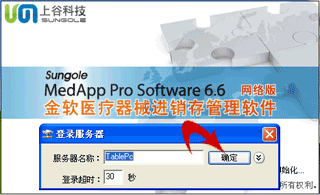
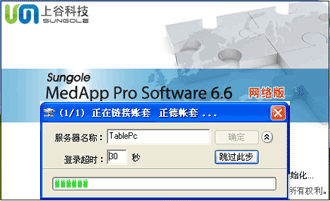
    安装完成后,请双击 Windows 桌面上的“金软医械进销存系统”图标启动本软件,将出现所下图所示,点直接点击“确定”,不要修改其他任何内容,然后程序将自动连接到服务器。

  6. 自动创建到服务器的帐套连接;
    点击确定后,稍候将出现如下图所示。
    如果是首次启动,请不要点击“跳过此步”。

  7. 打开帐套;
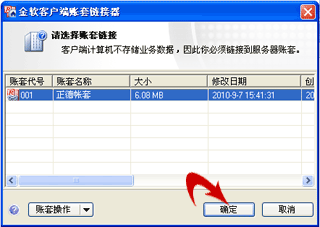
    自动创建后,将出现“金软客户端账套链接器”,服务器端的账套连接完成,点击“确定”将打开此账套。

  8. 登录账套;
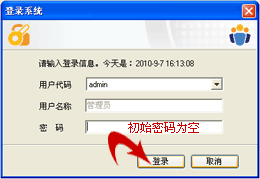
    帐套初始打开后的“admin”用户密码为空,出现如下窗口后,直接点击“登录”。

  9. 客户端安装注意事项:

    (1) 如果在客户端的安装过程中,在选择安装类型时,误选“安装服务器程序”,并安装完成。请按以下步骤操作:
    • ① 点击“开始菜单”>“所有程序”>“金软医械进销存网络版”>“卸载”将本程序从客户端计算机删除;
    • ② 点击“开始菜单”>“网络版开发套件”>“卸载服务程序”将其卸载;
    • ③ 打开控制面板中的“添加删除程序”,找到网络狗服务程序,将其卸载;
    • ④ 再次重新运行本软件安装程序,参考本节的客户端的方法正确安装。

        (2) 防火墙或杀毒软件的阻挡提示:
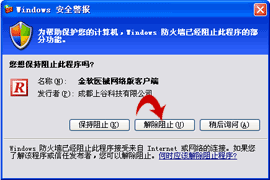
            如果出现如下图所示的 Windows 防火墙或其他防火墙及其他杀毒安全软件的警告提示,请点击“同意”或“允许”、“信任”等。这是由于金软医械服务管理器请求访问网络造成的,属于正常现象。


金软医械网络版的服务器和客户端计算机安装完成。
参见: