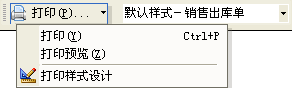
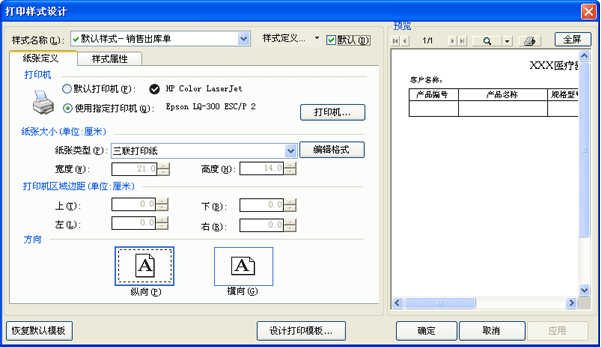
该窗口包括打印参数配置区和打印样式预览区。左则的参数修改将立即反映在右侧的打印样式预览区,点击“全屏”按钮以最大化的方式预览样式。以下对各打印参数进行简要说明。
-
1.样式名称:
每种报表或单据可以添加多个打印样式。在打印之前,选择不同的模板实现不同样式的打印输出。样式名称是每个模板的名称,通过单击右侧的“样式定义”按钮可以进行样式的添加、修改、及样式的导入导出。
-
2.样式定义:
“样式定义”菜单可以进行样式的新增、复制、删除、样式重命名,以及样式的导入导出。您可以将我们为您设计完成的定制样式,通过样式的导入功能导入到您的系统中,达到单据打印样式的定制要求。
-
3.是否默认打印样式:
在多个打印样式中,可以定义一个默认的打印样式。
-
4.打印机:
不同的报表或单据打印,可能使用不同的打印机,事先为打印样式定义一个默认的打印机,打印时,将采用这里指定的打印机输出。比如您希望“销售出库单”的打印使用非默认打印机“Epson LQ300K+”,就使用“指定的打印机”。
-
5.纸张类型:
不同的报表或单据使用的打印纸张类型可以不同;同种报表或单据,在不同的打印样式中也可以设置不同的纸张类型。例如您希望“销售出库单”使用标准的21.00cm × 14.00cm的三联打印纸。您可点击“编辑格式”按钮→“新增纸张规格”,然后在“纸张类型”的空白编辑框为新增的样式命名,同时在“宽度”和“高度”编辑框中设置纸张的宽度和高度,设置完成后,必须点击右侧的“保存格式”按钮。当前纸张类型才可以生效。
 警告!如果您设置的纸张高度或宽度,小于您的打印机最小打印范围,这将可能导致该纸张规格参数不被该打印机接受。请查阅您的打印机说明书,以了解该内容,或者直接请求厂家提供技术支持。
 -
6.打印机区域边距:
根据需要设置打印机区域。
-
7.打印方向:
纵向打印:打印文档时以页面的短边作为页面上边。 横向打印:打印文档时以页面的长边作为页面上边。
-
8.报表边距:
点击“样式属性”选项卡,可以设置报表的边距,该边距是以“打印机区域边距”为参照。如果您的打印内容超出页面边界或者内容打印到了下一页,这时您可能需要调整该边距值,直到您满意为止。
-
9.报表表头/表尾:
它是指页面的标题和脚的打印内容。既可以自定义标题内容,也可以指定“公司名称”勾选框后,使用“公司名称” + 我们默认提供的标题。您甚至还可以在报表打印中,以非常简单的方式使用企业的Logo标志图,如果您对Logo标志图出现的位置不满意,可以通过“设计打印模板”来精确调整Logo打印的坐标位置。
-
10.恢复默认打印模板:
如果当前的样式不满意,您可能通过点击“恢复默认模板”按钮,将样式恢复到初始状态。因此您可以放心的调整打印样式。
-
11.设计打印模板:
页面的打印元素包括字体、打印的内容等更多打印细节,则通过我们提供的内嵌报表设计器来完成。点击“设计打印模板”按钮,将打开设计器。由于报表模板的设计较为繁琐,因此如果您已经购买金软医疗器械进销存软件的正式版,请提供您的报表设计要求(建议Microsoft Word或Excel文件),由我们来帮助您完成这一工作。

第一链接
第一链接